jeudi 24 janvier 2013

GroupWise : Comment sauvegarder une recherche ?

Présentation du problème

Parfois, nous devons effectuer des recherches complexes.
Il serait très pratique de pouvoir les sauvegarder de façon à pouvoir les relancer facilement.
Exemple : régulièrement je doit faire une recherche sur tous les mailes dont le corps du message contient le mot "Tablet".

Étape 1 : Définition de la recherche

Activer le module "recherche" en cliquant dans le coin supérieur droit de la fenêtre GW.
 Sélectionner le premier point du menu "Dans le dossier "Boîte aux lettres..."

Voici l'écran suivant :
Si la recherche porte sur un ou d'autres champs, cliquer sur le bouton "Recherche avancée..."


Pour notre exemple, la recherche porte sur le corps du message


Étape 2 : Sauvegarde de la recherche

Cliquer sur "Enregistrer"

Terminer en cliquant sur "OK"
  Cliquer sur "OK"

Étape 3 : Activer une recherche enregistrée

Étape 4 :Désactiver une recherche

 
 Pour désactiver le filtre, il suffit de cliquer sur les 2 anneaux

Divers : Comment supprimer une recherche enregistrée


Dans "Dossier boîte aux lettres..."


mardi 8 janvier 2013

Excel : Extraire dans une feuille des valeurs contenues dans une table de référence

Présentation du problème

J'ai une table de référence qui contient tous les clients . Chaque client est identifié par un numéro unique.
Dans un autre classeur, j'aimerais que les coordonnées soient complétées automatiquement.
 Table 1 : Fichier des clients

Table 2 : Classeur3


Étape 1 : Trier la table de référence

Placer le curseur sur une cellule de la table. Par exemple, sur la cellule A1
Presser les touches Ctrl et *. Cette opération va sélectionner l'entièreté de la table.
Activer le ruban Données
Cliquer sur Trier


Trier le tableau par N° suivant leur valeur du plus petit au plus grand.
Terminer en cliquant sur OK.

Étape 2 : Créer la formule recherchev()

Placer le curseur la où le résultat de la recherche doit être inséré (B2)
=RECHERCHEV(valeur cherchée;Table de référence; Index colonne; Vrai/Faux)

Valeur cherchée : dans notre exemple, elle se trouve en A2. Pour facilité la copie par la suite, nous allons blocquer la colonne en utilisant $. Donc nous inscriron $A2

Table de référence : Aller dans le classeur contenant la table de référence et sélectionner l'entièreté de la feuille. (dans notre exemple : [Ref_client.xlsx]Feuil1!$A$1:$E$69)

Index colonne :Numéro de la colonne de l’argument table de référence dont la valeur correspondante doit être renvoyée.
Si l’argument no_index_col est égal à 2, la valeur de la deuxième colonne de l’argument table_matrice est renvoyée, (dans notre exemple, c'est le nom du client)
Si l’argument no_index_col est égal à 3, la valeur de la troisième colonne de l’argument table_matrice est renvoyée, (dans notre exemple, c'est l'adresse du client)
Si l’argument no_index_col est égal à 4, la valeur de la quatrième colonne de l’argument table_matrice est renvoyée, (dans notre exemple, c'est le code postal du client)
Si l’argument no_index_col est égal à 5, la valeur de la cinquième colonne de l’argument table_matrice est renvoyée, (dans notre exemple, c'est la localité du client)

Vrai/Faux : Représente une valeur logique indiquant si vous souhaitez que la fonction RECHERCHEV recherche une valeur exacte ou voisine de celle que vous avez spécifiée :
  • Si l’argument valeur_proche est VRAI ou omis, une donnée exacte ou proche est renvoyée. Si aucune valeur exacte n’est trouvée, la valeur immédiatement inférieure à valeur_cherchée est renvoyée
  • Si l’argument valeur_proche est FAUX, RECHERCHEV recherche exclusivement une correspondance exacte. Si plusieurs valeurs de la première colonne de table_matrice correspondent à valeur_cherchée, c’est la première valeur trouvée qui est utilisée. Si aucune valeur ne correspond, la valeur d’erreur #N/A est renvoyée.
 Dans notre exemple voici la formule =RECHERCHEV($A2;[Ref_client.xlsx]Feuil1!$A$1:$E$69;2;FAUX)

Étape 3 : Copier la formule dans les cellules vers la droite.

Placer le curseur dans le coin inférieur droit de la cellule à copier.

Lorsque le curseur prend la forme d'une croix, cliquer sur le bouton droit de la souris et déplacer la vers la droite

 Il reste à modifier la formule pour que soit affiché la localité.

Étape 4 : Copier les formule vers le bas.

Sélectionner l'ensemble des cellules à copier; (Ex B2 - C2)
Placer le curseur sur le coin inférieur droit de façon à ce qu'ilk se transforme en une croix
Cliquer sur le bouton droit de la souris et déplacer le vers le bas jusqu'à la fin des données.
Voici le résultat qu'il faut obtenir.


jeudi 6 décembre 2012

Groupwise : Comment personnaliser sa signature ?

Dans le menu Outils, sélectionnez Option
Cliquez sur "Environnement"
Activez l'onglet Signature.
Cliquez sur le bouton Nouveau
Donnez un nom à la signature (Exemple "Avec Logo")
Pour ajouter un logo, placez le curseur de la souris sur le logo désiré,
faite un clic droit
sélectionnez Copier
Placez le curseur sous la signature,

cliquez sur le bouton droit et sélectionnez Coller.

Terminez l'opération en cliquant sur "OK"


Lorsque vous envoyez un e-mail, à la fin de la procédure d'envoi, groupwise va vous proposer d'ajouter la signature.


vendredi 30 novembre 2012

Groupwise : Comment modifier l'affichage des noms ?

Introduction

Par défaut, les carnets d'adresses de Groupwise sont configurés pour être affichés sous la forme Prénom-Nom.
Ça signifie également que la recherche s'effectue d'abord sur le prénom.
Donc, si vous voulez envoyer un e-mail à Philippe Rezet, le système ne vous proposera son adresse que lorsque vous aurez tapé philippe r.
Or, si vous optez pour un classement sur le nom, le système sera en mesure de vous proposer la bonne adresse dès les premières lettres introduites.

Marche à suivre

1° Ouvrir le carnet d'adresses

2° Dans le menu Affichage sélectionner Format de nom...

3° Effectuer les réglages désirés

1. Définir le format d'affichage
2. Sélectionner les carnets d'adresses concernés par les changements
ATTENTION, le système conseil d'appliquer le changement à l'ensemble des carnets
"Si le changement de format n'est pas appmliqué à tous les carnets d'adresses, les noms peuvent être formatés de manière incohérente lors d'utilisations ultérieures."
3. Terminer l'opération en cliquant soit sur "OK" ou "Appliquer aux carnets sélectionnés"


Cette opération va prendre un certains temps.


mardi 20 novembre 2012

GroupWise : Dossier "Résultats de recherche"


Création d'un dossier qui va contenant le résultat d'une recherche.

Exemple :  Nous avons un dossier "Le Soir" qui contient tous les e-mails relatif au chantier du même nom. Nous voudrions regrouper dans un dossier tous les e-mails relatifs au chantier Le Soir et échangés durant le mois de novembre.

Pré-requis

Tous les mails du mois de novembre recevrons comme catégorie "Novembre".
Comment attribuer une couleur à des e-mails ? 

1° Fichier - Nouveau - Dossier...

 2° Dossier Résultat de la recherche

Cliquer sur Suivant

3° Définir l'emplacement et le nom du dossier

 Cliquer sur Suivant

4° Déterminer les critères de recherches.

 5° Définir les paramètres du dossier

 Cliquer sur Terminer

6° Le résultat final


mercredi 7 novembre 2012

Excel 2010 : Mise en forme conditionnelle

Dans un horaire de cours, faire ressortir les plages de bio en vert, de chimie en bleu et physique en rouge.

1° sélectionner la plage de cellule à mettre en forme


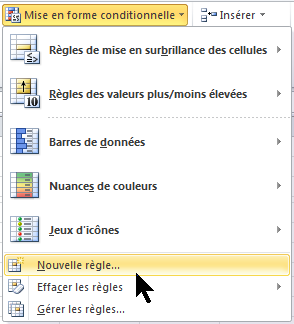
2° Onglet "Accueil" - Mise en forme conditionnelle

3° Sélectionner "Appliquer une mise en forme aux cellules qui contiennent"

 Valeur de la cellule     égale à      Bio
Cliquer sur "Format". Activer l'onglet "Remplissage"

Sélectionner la couleur verte et cliquer sur "OK".

Cliquer sur
 Recommencer les opération pour Chimie et pour Physique

4° Vérification
 Onglet "Accueil" - Mise en forme conditionnelle - Gérer les règles

Voici le résultat final

mardi 16 octobre 2012

GroupWise : Comment créer des dossiers dans l'armoire ?

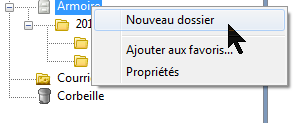
1. Placer le curseur de la souris sur "Armoire"
2. Cliquer sur le bouton droit de la souris. 
Sélectionner "Nouveau dossier"
3. Baptiser le nouveau dossier.
Donner un nom significatif au dossier.
4. Terminer l'opération en pressant la touche "Enter" du clavier.