jeudi 27 février 2014

Retain : comment augmenter le nombre de messages affichés ?

Définition du problème.

Par défaut, ce sont des groupes de 25 messages qui sont affichés.
Il est possible de modifier ce paramète.

Marche à suivre.

Se loguer à Retain
Dans le coin supérieur gauche activer l'onglet "Options"


Activer le menu "Divers"

Rechercher l'encadré "Nombre à afficher"
Sélectionner le nombre de message que vous désirez faire apparaître sur une page.
(Pour notre exemple : 100)

Pour terminer, cliquer sur Sauvegarder dans le coin supérieur droit.


vendredi 7 février 2014

GroupWise : comment définir une police par défaut pour la création des emails ?

Vous n'aimez pas la police que GW vous propose par défaut : Tahoma 10pt.
Vous préférez utiliser une autre police comme du Callibri 12pt.
Or, à chaque nouveau mail que vous rédigez, vous devez modifier cette police manuellement.
Il serait plus simple que cette police puisse être définie par défaut.

Outils - Options

Environnement


Vues

vendredi 24 janvier 2014

GroupWise : Comment définir un rendez-vous publié ou non "PRIVE" ?


Il peut être intéressant qu'une réunion ou qu'un rendez-vous publié soit "privé" de façon à ce que  l'objet ainsi que le contenu de l'objet ne puisse être consulté par les personnes ayant accès au partage.

Lors de la création du rendez-vous

Menu "Opérations" cliquer sur "Marqué Privé"

Lorsque le rendez-vous est déjà pris.

Cliquer droit sur le rendez-vous à marquer
Dans le menu qui est affiché cliquer sur "Marquer Privé".
Le v indique que le rendez-vous est privé.

Résultats


Donc, dans l’agenda "Mandataire" ou dans l'agenda partagé, la plage du rendez-vous apparaît mais aucun détail n'est affiché.


GroupWise : Afficher l'aperçu des mailes

Présentation du problème

Comment afficher un aperçu des e-mail ?
Comment afficher la liste des dossiers complète ?

Activer l'aperçu.

 Aller dans la barre de menu cliquer sur "Affichage" puis cliquer sur "Aperçu"
Vous pouvez aussi cliquer sur l'icône se trouvant à droite dans la barre d'outil principale.
Mais la liste des dossiers est tronquée.
Pour pallier à ce problème il faut cliquer sur le menu "Affichage".
Sélectionner "Aperçu rapide" et activer "Liste de dossiers longue"
Voici le résultat :


mardi 8 octobre 2013

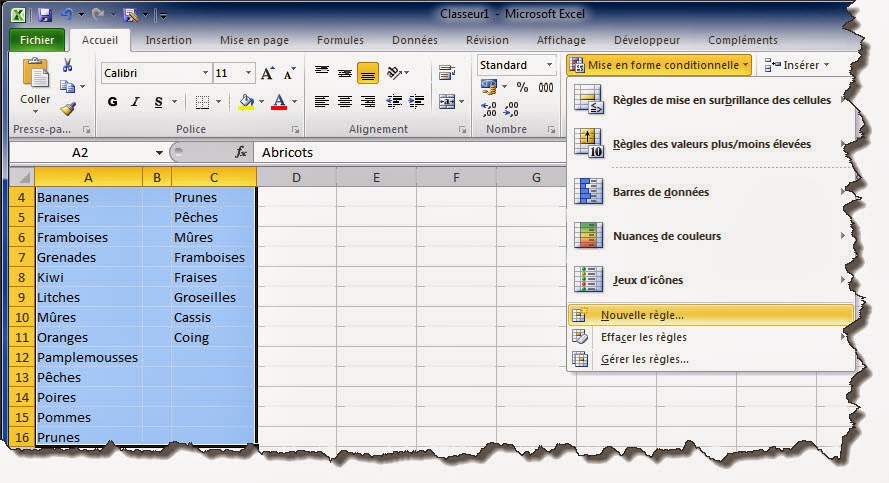
Excel 2010 : Mise en forme conditionnelle à appliquer aux doublons

BUT :
Faire ressortir les fruits récoltés en Belgique qui sont présents dans les rayons.
1° Création des 2 listes
La première liste reprend les fruits présents en rayon. La deuxième liste énumère les fruits qui peuvent être récoltés en Belgique.
2° Sélectionner les 2 listes
Placer le curseur sur la première cellule à comparer. Dans notre exemple, A2 (Abricots)
Cliquer sur le bouton gauche de la souris, étendre la sélection jusqu'à la fin de la liste, (A16 : Prunes) puis aller vers la droite de façon à sélectionner la colonne C.
3° Dans le ruban "Accueil"
cliquer sur la petite flèche vers le bas du menu "Mise en forme conditionnelle" et sélectionner "Nouvelle règle"
4° Appliquer une mise en forme uniquement aux valeurs uniques ou aux doublons.

5° Voici le résultat


lundi 16 septembre 2013

GroupWise TP - Signatures

Personnalisez sa signature
Dans le menu Outils,

sélectionnez Option


Cliquez sur "Environnement"
Cliquez sur l'onglet Signature


 Cliquez sur le bouton "Nouveau"


Nommez la signature (Exemple : Signature TP)
Copiez le canevas ci-dessous :
Placez le curseur de la souris devant le P de Prénom.
Maintenez le bouton gauche enfoncé et déplacer le curseur jusqu'à l’extrême droite du logo.
La zone sélectionnée apparait sur fond bleu.

Prénom NOM
Fonction


Tél: +32 61/53 XX XX
Gsm: +32 4XX/XX XX XX
Fax: +32 61/53 XX XX
Thomas et Piron

Pressez les touches sur le clavier de façon à copier la sélection.

Maintenant, remplacez les valeurs génériques.
Exemple : Prénom = Dominique


Si vous ne disposez  pas de gsm et/ou de fax, vous enlèverez ces lignes.


Terminez l'opération en cliquant sur "OK"
Lorsque vous envoyez un e-mail, à la fin du processus d'envoi, groupwise va vous proposer d'ajouter une signature
1: Choisissez la signature que vous désirez insérer.
Dans notre exemple, elle s'appelle "Signature TP"
2: Ajouter
Permet de clôturer le processus d'envoi de mail en ajoutant la signature sélectionnée.
3: Ne pas ajouter
Permet de clôturer le processus d'envoi de mail sans ajouter de signature


jeudi 4 avril 2013

GroupWise : Migration vers GW2

Vous ne parvenez plus à vous connecter à votre Groupwise.

Étape 1
Cliquer sur annuler

Étape 2

Étape 3
S'identifier en complétant les champs ID utilisateur et mot de passe

Terminer l'opération en cliquant sur le bouton